

Nomor halaman ditambahkan ke PDF lewat Nomor Halaman PDF. Formatnya bisa dipilih: angka saja (1), angka dengan total (1 / 10), dengan kata Halaman (Halaman 1), atau Halaman 1 dari 10. Yang paling sering dipakai adalah angka saja. Titik awalnya di tengah bawah halaman, lalu posisinya digeser langsung di pratinjau ke tempat yang diinginkan. Nomor awalnya juga bisa diatur, misalnya dimulai dari 5 untuk dokumen lanjutan.
Satu hal yang perlu dipahami sejak awal: nomor yang dicetak adalah nomor baru. Kalau di halaman sudah ada nomor lain, entah dari dokumen aslinya atau dari proses sebelumnya, nomor itu tidak dihapus. Keduanya akan terlihat bersamaan. Membersihkan nomor lama adalah pekerjaan terpisah, dan caranya dijelaskan di bagian berikutnya.
Nomor diletakkan di dalam area cetak supaya tidak terpotong saat dijilid. Ini penting untuk dokumen yang akan dicetak dan diikat, karena bagian tepi halaman sering terpotong atau tertutup lipatan.
Kapan penomoran halaman perlu ditambahkan
Penomoran diperlukan saat dokumen akan dicetak atau dibaca dalam bentuk panjang. Laporan, proposal, modul, dan dokumen administrasi hampir selalu memerlukan nomor halaman supaya bagian tertentu bisa dirujuk dengan mudah. Tanpa nomor, pembaca harus menghitung lembar satu per satu untuk menyebut halaman tertentu.
Penomoran juga membantu saat dokumen dibahas bersama orang lain. Dalam rapat atau korespondensi, menyebut halaman 12 jauh lebih jelas daripada menyebut bagian tengah dokumen. Ini alasan yang sama dengan mengapa daftar isi mencantumkan nomor halaman.
Keperluan lain adalah menyusun berkas yang berasal dari beberapa sumber. Ketika beberapa dokumen digabung, nomor halaman dari masing-masing berkas bisa saling bertabrakan atau berhenti di tengah. Menambahkan nomor baru dengan nomor awal yang diatur membuat urutannya kembali masuk akal.
Kapan penomoran tidak perlu ditambahkan
Dokumen pendek yang hanya satu atau dua halaman tidak memerlukan nomor. Pada dokumen seperti itu, nomor hanya menambah elemen visual tanpa manfaat. Surat lamaran, nota, dan berkas satu halaman biasanya lebih bersih tanpa nomor.
Dokumen yang sudah punya sistem penomoran sendiri juga tidak perlu ditambahi. Laporan dengan nomor halaman di header, buku dengan nomor di tepi luar, dan dokumen resmi dengan format penomoran khusus sebaiknya dibiarkan. Menambahkan nomor kedua membuat halaman terlihat ganda.
Kalau dokumennya masih akan disunting, tunda dulu penomoran. Menambah atau menghapus halaman setelah nomor dipasang membuat nomornya harus dihitung ulang. Kerjakan penomoran pada langkah akhir, setelah urutan halaman benar-benar final.
Langkah menambahkan nomor halaman
- Rapikan dulu urutan halaman. Hapus halaman kosong, perbaiki orientasi, dan pastikan tidak ada halaman yang terbalik.
- Simpan salinan berkas asli. Nomor dipasang pada berkas hasil, jadi salinan asli tetap diperlukan bila nanti ada perubahan.
- Buka Nomor Halaman PDF di peramban.
- Tentukan nomor awal. Isi 1 bila dokumen dimulai dari halaman pertama, atau isi angka lain bila dokumen merupakan lanjutan.
- Geser posisi nomor di pratinjau. Titik awalnya di tengah bawah, dan dari sana nomor bisa dipindah ke atas atau ke sudut halaman.
- Periksa hasilnya di pratinjau, terutama pada halaman yang punya tabel atau gambar di bagian bawah.
- Jalankan proses, unduh hasilnya, lalu periksa halaman pertama, halaman tengah, dan halaman terakhir.
Perhatikan langkah keenam. Halaman dengan tabel lebar atau gambar penuh sering punya isi yang mencapai bagian bawah halaman. Nomor yang diletakkan di situ bisa bertumpuk dengan isi, jadi geser nomornya sedikit ke atas atau pilih posisi di bagian atas halaman.
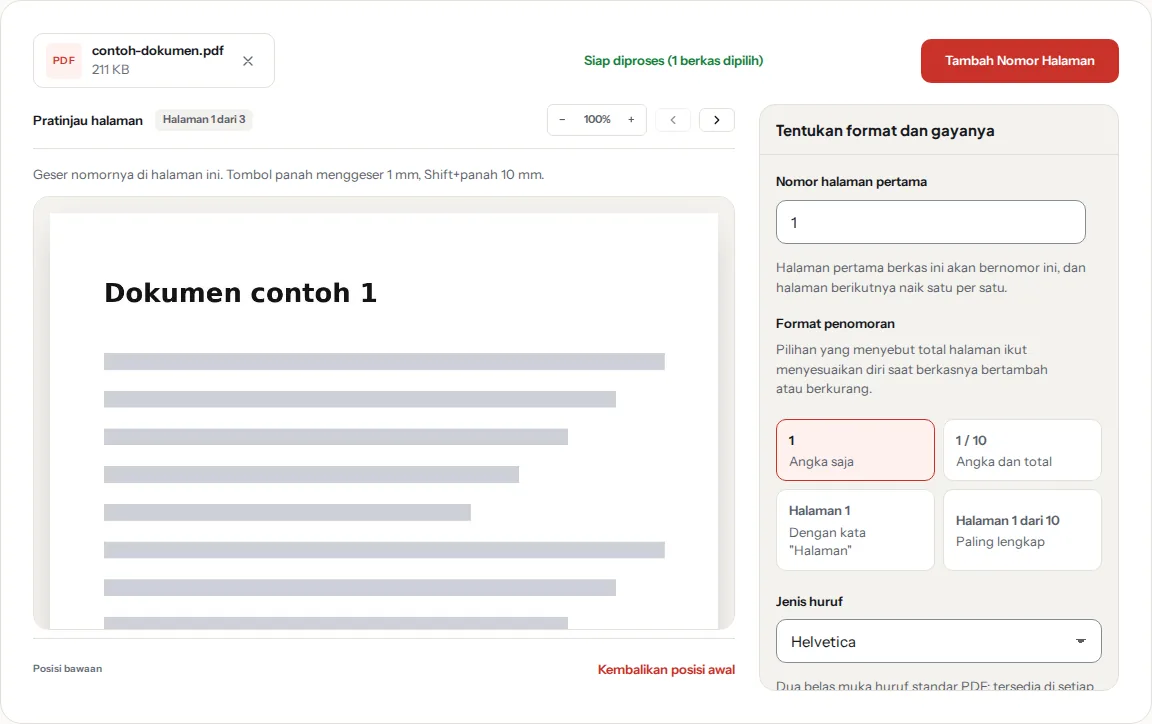
Mengatur nomor awal
Nomor awal bisa diatur, misalnya dimulai dari 5. Pengaturan ini berguna untuk dokumen yang merupakan bagian dari rangkaian yang lebih panjang, misalnya bab lanjutan atau lampiran yang meneruskan penomoran dokumen utama.
Untuk dokumen seperti itu, tentukan nomor awal dengan menghitung posisi halaman dalam rangkaian lengkapnya. Halaman pertama dokumen lanjutan diberi nomor sesuai urutannya, bukan dimulai dari 1 lagi. Cara ini membuat rujukan antar dokumen tetap konsisten.
Perlu diingat bahwa yang diatur adalah nomor halaman pertama dokumen, bukan nomor tiap halaman secara terpisah. Halaman berikutnya melanjutkan secara otomatis, dan tool ini bekerja dengan satu pola untuk seluruh berkas.
Memilih posisi nomor
Titik awal nomor ada di tengah bawah halaman. Posisi itu lazim untuk dokumen formal dan mudah ditemukan pembaca. Dari titik itu, nomor bisa digeser ke sudut kanan bawah, sudut kiri bawah, atau ke bagian atas halaman sesuai kebutuhan dokumen.
Letakkan nomor di dalam area cetak. Area cetak adalah bagian halaman yang tidak terpotong dan tidak tertutup saat dokumen dijilid. Nomor yang diletakkan terlalu dekat tepi bisa hilang saat halaman dipangkas atau tersembunyi di lipatan jilid.
Untuk dokumen yang dicetak bolak-balik, posisi nomor di tengah bawah adalah pilihan paling aman karena posisinya sama di halaman ganjil dan genap. Kalau nomor diletakkan di sudut, posisinya akan bergantian antara halaman kiri dan kanan setelah dijilid, dan itu bisa terasa mengganggu.
Nomor baru, bukan nomor lama
Tool ini mencetak nomor baru di atas halaman. Nomor yang mungkin sudah tertulis di halaman tidak dihapus, tidak ditimpa, dan tidak dihitung ulang. Kalau dokumen aslinya sudah punya nomor di bagian bawah, hasilnya akan memperlihatkan dua nomor berdampingan atau bertumpuk.
Ada dua cara praktis menanganinya. Pertama, bersihkan nomor lama lebih dulu dengan menutupnya memakai Tip-ex PDF (Hapus Area), lalu tambahkan nomor baru. Cara ini bekerja baik pada halaman berlatar putih.
Kedua, atur posisi nomor baru supaya tidak bertumpuk dengan nomor lama. Cara ini lebih cepat, tetapi halaman tetap membawa dua penomoran. Pakai cara ini hanya bila nomor lama tidak mengganggu.
Perlu diingat bahwa Tip-ex PDF adalah penutup, bukan penghapusan. Isi di bawah kotak putihnya tetap ada di dalam berkas dan bisa tembus bila teksnya disalin. Untuk merapikan tampilan, cara itu cukup. Untuk data rahasia, cara itu tidak tepat.
Masalah yang sering terjadi
Halaman muncul dengan dua nomor. Penyebabnya dokumen sudah punya nomor sebelumnya. Tutup nomor lama dengan Tip-ex PDF, atau pindahkan posisi nomor baru agar tidak bertumpuk.
Nomor terpotong saat dokumen dijilid. Nomornya terlalu dekat tepi halaman. Geser posisinya lebih ke dalam area cetak, lalu jalankan ulang prosesnya.
Nomor bertumpuk dengan tabel atau gambar. Isi halaman mencapai bagian bawah. Pindahkan nomor ke posisi lain, misalnya ke bagian atas halaman.
Nomor awal tidak sesuai harapan. Periksa lagi angka yang diisi. Nomor awal berlaku untuk halaman pertama dokumen, dan halaman berikutnya melanjutkan dari angka itu.
Urutan nomor terasa salah setelah halaman dihapus atau ditambah. Perbaikan urutan halaman harus dilakukan sebelum penomoran. Kalau halaman berubah setelah nomor dipasang, jalankan ulang dari berkas asli.
Ingin menghapus nomor setelah hasil tersimpan. Berkas asli tidak berubah selama proses, jadi versi tanpa nomor tetap ada bila salinannya disimpan. Berkas hasilnya sudah membawa nomor.
Kapan sebaiknya tidak memakai tool online
Laporan keuangan, berkas kepegawaian, dan dokumen internal lain sebaiknya tidak diproses lewat tool online sebelum ada izin. Berkas dialirkan ke pemroses lalu dikirim balik ke peramban tanpa ditulis ke penyimpanan permanen, tetapi selama proses berlangsung ia berada di luar perangkat Anda. Kalau dokumennya sudah boleh diproses, penomoran halaman biasanya dikerjakan mendekati akhir: selesaikan dulu seluruh perubahan isi dan susunan halaman, baru tambahkan nomornya supaya tidak perlu diulang. Keterangan lengkapnya ada di kebijakan privasi.
Batas paketnya juga perlu diperhitungkan. Batasnya berbeda per paket: tanpa akun 10 MB per berkas, paket Gratis 30 MB per berkas, sedangkan paket Berbayar 200 MB per berkas. Angka lengkapnya ada di halaman harga.
Pertanyaan yang sering muncul
Apakah nomor halaman bisa dipasang ke seluruh halaman sekaligus? Bisa. Sekali proses, nomor ditambahkan ke seluruh halaman dokumen dengan pola yang sama, dari halaman pertama sampai terakhir.
Apakah nomor lama di halaman ikut terhapus? Tidak. Tool mencetak nomor baru, dan nomor lama tetap ada. Nomor lama bisa ditutup dengan Tip-ex PDF bila mengganggu.
Apakah posisi nomor bisa diatur untuk halaman ganjil dan genap secara terpisah? Tidak. Tool ini bekerja dengan satu posisi untuk seluruh berkas, dan posisi itu digeser di pratinjau sebelum proses dijalankan.
Apakah nomor ikut tercetak saat halaman dipangkas? Nomor diletakkan di dalam area cetak, jadi ia tidak terpotong saat halaman dijilid atau dipangkas ringan. Pemangkasan yang terlalu besar tetap bisa menghilangkannya.
Apakah penomoran mengubah isi halaman? Tidak. Nomor ditambahkan sebagai lapisan di atas halaman, jadi huruf, gambar, dan tabel di dokumen tidak disentuh.
Setelah nomor terpasang
Periksa hasilnya di halaman pertama dan halaman terakhir untuk memastikan nomornya berurutan. Kalau ada halaman yang perlu dihapus atau disusun ulang, kerjakan lewat Mengatur Halaman PDF. Peta lengkap pekerjaan penyuntingan dokumen ada di Mengedit PDF: Teks, Cap, dan Area, dan penjelasan umum tentang format PDF ada di Panduan PDF.