

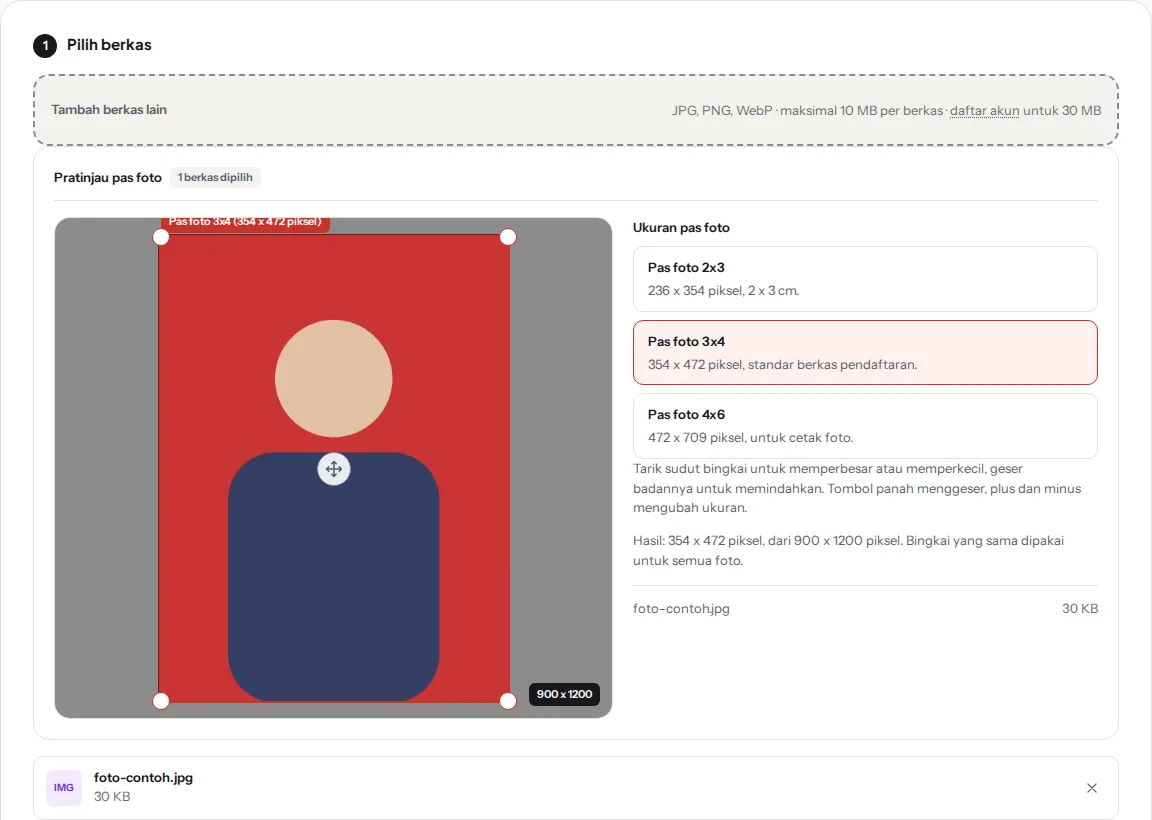
Membuat pas foto dikerjakan lewat Pas Foto. Pilih ukuran 2x3, 3x4, atau 4x6 lewat chip di pratinjau, geser bingkainya sampai wajah pas di tengah, lalu unduh hasilnya sebagai JPG. Tiga ukurannya terverifikasi pada 300 DPI: 2x3 menjadi 236x354 piksel, 3x4 menjadi 354x472 piksel, dan 4x6 menjadi 472x709 piksel.
Karena tiap instansi punya ketentuan sendiri, periksa pengumuman resminya sebelum memilih ukuran. Jangan mengandalkan kebiasaan umum atau angka dari artikel lama, karena syarat tiap instansi berbeda dan bisa berubah. Yang mengikat adalah yang tertulis di pengumuman yang sedang berlaku.
Kapan cara ini dipakai
Cara ini dipakai ketika pengumuman menyebut ukuran pas foto dalam sentimeter: 2x3, 3x4, atau 4x6. Itu tanda pemotongannya memakai rasio standar yang memang disediakan halaman ini. Keperluan yang paling sering adalah berkas pendaftaran: CPNS, BUMN, universitas, dan lamaran yang meminta foto formal dalam ukuran tertentu.
Cara ini tidak dipakai ketika pengumuman menyebut ukuran dalam piksel atau batas kilobyte tanpa menyebut sentimeter. Untuk itu, pengecilan biasa lewat Kompres Foto lebih tepat, karena pemotongan pas foto memaksa rasio 1:1,5 yang mungkin bukan rasio yang diminta. Cara ini juga tidak dipakai untuk foto yang masih akan disunting: ganti latar dan perbaiki warna dulu di aplikasi penyunting, baru potong di akhir.
Langkah membuat pas foto
- Siapkan foto dengan ruang di sekeliling kepala, latar polos, dan pencahayaan merata. Simpan berkas aslinya dengan nama yang jelas.
- Buka Pas Foto di peramban ponsel atau komputer.
- Unggah fotonya. Foto JPG, PNG, dan WebP diterima, dan beberapa berkas bisa diunggah sekaligus.
- Pilih ukuran yang diminta pengumuman di daftar Ukuran pas foto di sebelah pratinjau: 2x3, 3x4, atau 4x6.
- Geser bingkainya sampai wajah pas di tengah dengan ruang di atas kepala dan di bawah dagu.
- Tarik sudut bingkai kalau wajah terlalu besar atau terlalu kecil di dalamnya. Tombol panah menggeser, tombol plus dan minus mengubah ukuran.
- Periksa pratinjau dengan teliti: kepala tidak terpotong, wajah tidak gepeng, latar rapi.
- Jalankan prosesnya, unduh hasilnya, lalu periksa dimensi dan ukuran berkasnya sebelum dikirim.
Kalau hasil potongannya kurang pas, ulangi dari berkas asli, bukan dari hasil yang sudah terpotong. Mengulang dari hasil hanya membuang bagian lebih banyak: bagian yang hilang pada potongan pertama tidak kembali.
Catat ukuran yang dipakai untuk tiap pendaftaran. Satu orang yang melamar ke beberapa tempat dalam waktu berdekatan sering membutuhkan 3x4 untuk satu instansi dan 4x6 untuk instansi lain. Dengan catatan yang jelas, foto berikutnya tidak perlu menebak ulang: buka berkas asli yang sama, pilih ukuran yang berbeda, atur bingkainya, dan unduh.
Periksa juga konsistensi nama berkas antara foto dan dokumen lain. Portal yang meminta banyak berkas sekaligus lebih mudah diperiksa kalau namanya berpola sama, misalnya nama-3x4.jpg berdampingan dengan nama-ktp.pdf. Penamaan yang acak membuat satu berkas yang salah sulit ditemukan di antara belasan berkas.
Masalah yang sering terjadi
Foto ditolak portal walaupun dimensinya benar. Penyebab yang paling sering adalah format atau ukuran berkasnya, bukan dimensinya. Sebagian portal hanya menerima JPG di bawah batas kilobyte tertentu. Halaman ini selalu menghasilkan JPG, jadi periksa ukuran berkas hasilnya: kalau masih di atas batas, kecilkan dimensinya lewat ukuran yang lebih kecil atau kompres hasilnya lewat Kompres JPG. Jangan memilih angka yang persis sama dengan batas maksimal, sisakan ruang.
Galat koneksi di tengah unggahan juga bisa terlihat seperti penolakan. Bedanya, galat koneksi menampilkan pesan jaringan atau proses yang berhenti, sedangkan penolakan portal menampilkan pesan syarat berkas. Kalau yang terjadi adalah galat koneksi, periksa jaringan dan ulangi dari awal: jangan mengunggah ulang hasil setengah jadi.
Kepala ikut terpotong di hasil. Penyebabnya foto asli tidak punya ruang di sekeliling kepala, atau bingkainya tidak digeser sebelum diproses. Solusinya ulangi dari berkas asli: pangkas dulu fotonya agar posisi wajah lebih ke tengah dengan ruang di atas kepala, lalu bawa ke halaman ini. Kalau foto aslinya memang sudah mepet, ambil ulang fotonya dengan sedikit jarak.
Wajah tampak gepeng atau memanjang. Penyebabnya rasio bingkai tidak cocok dengan hasil, yang seharusnya tidak terjadi di halaman ini karena bingkainya terkunci. Kalau ini terjadi, periksa apakah berkasnya diproses di halaman ini atau di tool lain yang bingkainya bebas. Bingkai bebas yang ditarik satu sisi membuat rasio berubah dan wajah ikut berubah bentuk.
Latar transparan menjadi putih. Ini bukan kerusakan: JPG tidak menyimpan transparansi, dan halaman ini selalu menghasilkan JPG. Kalau latar putih itu justru yang dibutuhkan portal, tidak ada yang perlu diperbaiki. Kalau latar yang diminta berwarna, ganti latarnya di aplikasi penyunting sebelum fotonya dibawa ke sini, karena penggantian latar bukan fitur layanan ini.
Hasil beberapa foto tidak seragam. Penyebabnya bingkai yang sama dipakai untuk foto dengan posisi dan jarak yang berbeda. Solusinya samakan pengambilan fotonya lebih dulu, atau proses foto yang menyimpang secara terpisah dengan bingkainya sendiri. Setelah arsip ZIP diekstrak, periksa satu per satu.
Cara lain bila tidak cocok
Kalau yang dibutuhkan hanya memperkecil foto tanpa memotong ke rasio standar, pakai Kompres Foto dengan ukuran persen 10 sampai 200. Seluruh isi gambar dipertahankan, dan angkanya terlihat di pratinjau.
Kalau yang dibutuhkan hanya mengganti format, misalnya PNG ke JPG atau WebP ke JPG, pakai Konversi Format Gambar. Pilih pasangan yang sesuai, lalu periksa hasilnya sebelum dipakai.
Kalau foto perlu disusun bersama dokumen lain menjadi satu PDF, lanjutkan ke JPG ke PDF setelah ukurannya benar. Satu gambar menjadi satu halaman A4 dengan margin 20 mm.
Kalau foto berisi data pribadi dan kebijakan instansi melarang berkas keluar dari jaringan, kerjakan dengan aplikasi di perangkat sendiri. Keterangan perlakuan berkas di layanan ini ada di kebijakan privasi.
Pertanyaan yang sering muncul
Apakah halaman ini mengganti latar pas foto? Tidak. Penghapusan atau penggantian latar bukan fitur layanan ini. Yang dikerjakan halaman ini adalah memotong dan menyeragamkan ukuran. Ganti latar di aplikasi penyunting gambar sebelum fotonya dibawa ke sini.
Berapa berkas yang bisa diproses sekaligus? Sampai 20 berkas dalam satu kali proses pada paket Berbayar, 20 berkas pada paket Gratis, dan 10 berkas tanpa akun. Bingkai yang sama dipakai untuk semua foto, dan hasilnya dikemas dalam arsip ZIP bila lebih dari satu. Rinciannya ada di halaman harga.
Apakah foto yang diunggah harus JPG? Tidak. JPG, PNG, dan WebP diterima. Hasilnya selalu JPG berlatar putih, jadi foto PNG transparan pun berakhir sebagai JPG yang diterima portal.
Bagaimana kalau portal meminta ukuran selain 2x3, 3x4, dan 4x6? Jangan pakai halaman ini. Pakai pengecilan biasa lewat Kompres Foto dan hitung dimensinya dari angka yang diminta pengumuman.
Unduh dan periksa sebelum dikirim
Siapkan foto dengan ruang di sekeliling kepala, lalu buat pas fotonya lewat Pas Foto. Kalau ukurannya perlu disesuaikan tanpa dipotong, lanjutkan ke Kompres Foto. Untuk menyusun pas foto bersama dokumen pendaftaran, pakai JPG ke PDF. Penjelasan kelompoknya ada di Pas Foto.