

Kompres PDF menawarkan tiga tingkat kompresi: Ekstrem, Direkomendasikan, dan Ringan. Namanya tidak persis ringan, sedang, dan kuat seperti yang sering dipakai di tempat lain. Tingkat tengahnya bernama Direkomendasikan karena itulah pilihan yang sudah terpilih saat halaman dibuka. Beda ketiganya ada pada seberapa jauh gambar diperkecil, bukan pada teks, yang tetap berupa vektor di semua tingkat.
Memilih di antara ketiganya cukup dengan satu pertanyaan: berkas ini dikejar batas ukuran, atau isinya harus tetap setajam mungkin? Jawabannya menentukan tingkat yang dipakai, dan bagian di bawah menjelaskan caranya.
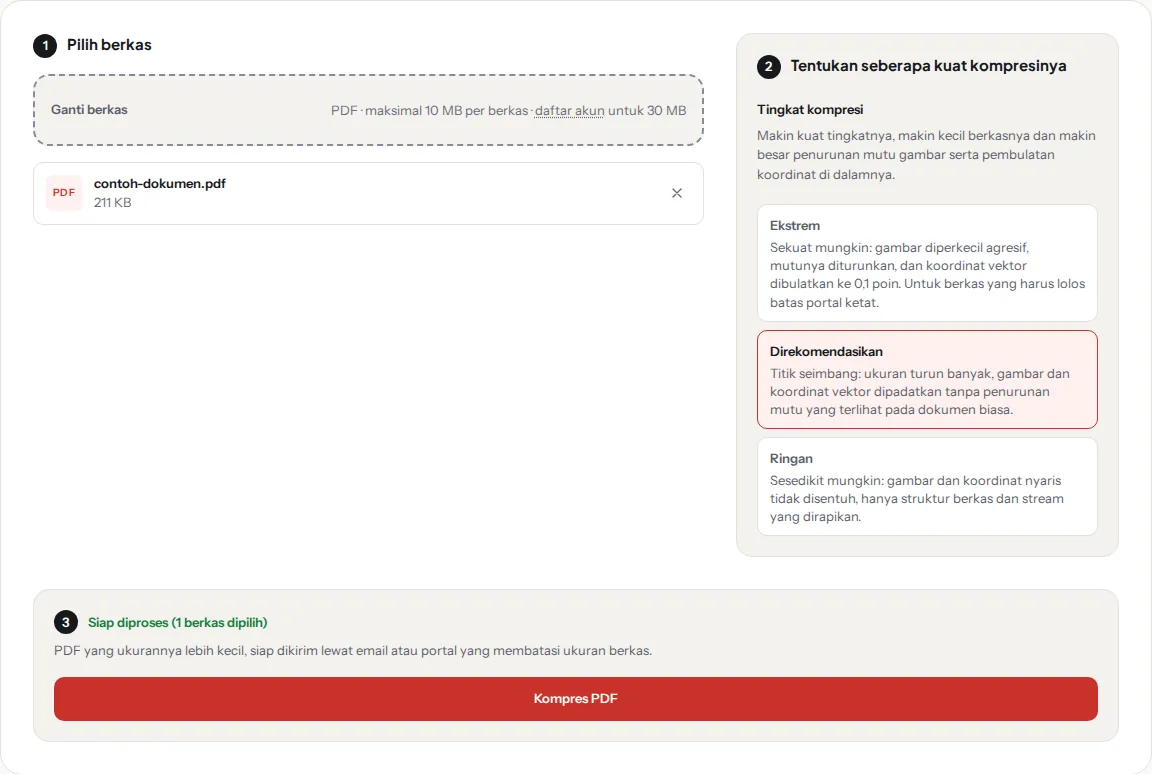
Tiga tingkat dan apa bedanya
| Tingkat | Batas resolusi gambar | Gambar dan koordinat vektor | Dipakai untuk |
|---|---|---|---|
| Ekstrem | 96 DPI | Gambar diperkecil agresif, mutunya diturunkan, koordinat vektor dibulatkan ke 0,1 poin | Berkas yang harus lolos batas portal ketat |
| Direkomendasikan (bawaan) | 150 DPI | Ukuran turun banyak tanpa penurunan mutu yang terlihat pada dokumen biasa | Kebanyakan dokumen |
| Ringan | 220 DPI | Gambar dan koordinat nyaris tidak disentuh, hanya struktur berkas yang dirapikan | Dokumen yang isinya harus tetap tajam |
Batas resolusi dihitung dari ukuran tampil gambar di halaman: gambar yang resolusinya melebihi batas itu diturunkan, dan gambar yang sudah di bawahnya dibiarkan. Beda ukuran antartingkat paling terasa pada dokumen berisi foto atau hasil pindai, karena gambar adalah bagian yang paling banyak menyumbang ukuran.
Cara memilih tingkat
- Portal menolak berkas karena kebesaran. Mulai dari Direkomendasikan. Kalau hasilnya masih di atas batas, ulangi dari berkas asli dengan Ekstrem.
- Berkas akan dicetak, diperbesar, atau berisi gambar teknis dan peta. Pakai Ringan, supaya gambar dan koordinatnya nyaris tidak disentuh.
- Belum tahu mana yang cocok. Biarkan Direkomendasikan; itu titik seimbang yang disiapkan untuk dokumen biasa.
Tidak ada janji ukuran pada ketiganya. Ukuran hasil ditentukan isi dokumen, dan angka pastinya baru diketahui setelah proses selesai: ukuran sebelum dan sesudah ditampilkan di panel hasil.
Yang tidak berubah di semua tingkat
Teks tidak ikut dipangkas. Huruf tetap disimpan sebagai vektor dengan kode font yang sama, sehingga ketajaman huruf pada dokumen bertekstur vektor terjaga di tingkat mana pun. Yang diturunkan resolusinya hanyalah gambar yang melebihi batas tingkat yang dipilih, di samping data tidak terpakai yang dibuang, misalnya salinan objek yang sudah digantikan versi barunya.
Pada dokumen hasil pindai, seluruh halaman adalah gambar, termasuk hurufnya. Karena itu mutu teks pada hasil pindai mengikuti batas resolusi tingkat yang dipilih, dan Ekstrem akan terlihat paling jelas di sana.
Kalau Ekstrem pun belum cukup kecil
Yang diubah kemudian adalah berkas masukannya. Urutannya dari yang paling berpengaruh:
- Pindai ulang pada resolusi yang lebih rendah kalau dokumennya hasil pindai.
- Ganti foto beresolusi tinggi dengan versi yang lebih kecil sebelum disusun menjadi PDF.
- Hapus halaman yang tidak diperlukan, karena membuang halaman mengurangi ukuran lebih pasti daripada kompresi.
- Buang lampiran besar yang tidak lagi dibutuhkan dari dalam berkas.
- Bersihkan metadata lebih dulu lewat panduan metadata PDF kalau berkas akan dikirim ke pihak luar.
- Baru kompres sekali dari berkas yang sudah dirapikan itu.
Setiap langkah punya dampak yang bisa diperkirakan: mengurangi halaman mengurangi ukuran secara proporsional, dan menurunkan resolusi pindaian mengurangi data gambar sejak sumbernya.
Sebaliknya, mengompres hasil kompresi berulang kali bukan jalan keluar. Setiap putaran menurunkan mutu gambar, hasilnya tidak bisa dikembalikan, dan besarnya penurunan tidak bisa diperkirakan. Kalau perlu putaran kedua, kerjakan dari berkas asli, dengan tingkat lain atau setelah sumber ukurannya diubah.
Kalau ingin membandingkan beberapa hasil
Cara paling jelas untuk melihat bedanya adalah memproses berkas yang sama dua kali dari berkas asli, misalnya dengan Direkomendasikan lalu dengan Ekstrem, kemudian membandingkan ukuran dan keterbacaan keduanya. Jangan memproses hasil pertama sebagai masukan kedua, karena itu menghitung kompresi dua kali.
Cara ini memakan dua pemrosesan, jadi kuotanya perlu diperhitungkan. Tanpa akun, kuotanya 20 pemrosesan per hari. Paket Gratis memberi 30 pemrosesan per hari, dan paket Berbayar tidak membatasi jumlah pemrosesan. Rinciannya ada di halaman harga.
Untuk menghemat kuota, bandingkan dulu berkas masukannya tanpa diproses. Ukuran berkas masukan sudah memberi gambaran: versi dengan gambar yang lebih kecil pasti menghasilkan berkas yang lebih kecil. Yang perlu diuji dengan kompresi hanya tingkat yang Anda perkirakan paling mendekati target.
Masalah yang sering terjadi
Ekstrem dan Direkomendasikan menghasilkan ukuran yang hampir sama. Ini wajar pada dokumen yang hampir seluruhnya teks atau yang gambarnya sudah kecil, karena beda antartingkat paling besar ada pada gambar. Kalau hasilnya harus lebih kecil, sumber ukurannya yang perlu diubah.
Hasil Ekstrem terlihat buram. Ekstrem menurunkan gambar sampai 96 DPI dan mutunya, jadi pada foto dan hasil pindai itu memang terlihat. Pakai Direkomendasikan atau Ringan kalau batas ukuran dari pihak lain memungkinkan.
Hasil kompresi kedua lebih kecil tetapi mutunya turun jauh. Ini akibat mengompres berkas yang sudah dipangkas. Kembali ke berkas asli dan ubah sumber ukurannya, lalu kompres sekali.
Berkas terkunci kata sandi. Berkas terenkripsi tidak bisa diproses sebelum kuncinya dibuka lewat Buka Kunci PDF, dan itu hanya bisa dilakukan kalau sandinya diketahui.
Butuh resolusi atau mutu gambar dengan angka tertentu. Tool ini menawarkan tiga titik, bukan angka yang bisa diatur bebas. Untuk produksi percetakan yang memerlukan resolusi tertentu, atau arsip gambar yang harus memenuhi standar mutu internal, aplikasi desktop dengan pengaturan resolusi dan mutu gambar adalah pilihan yang tepat.
Kapan sebaiknya tidak memakai tool online
Dokumen berisi data pribadi lengkap, laporan keuangan, atau berkas perusahaan yang belum boleh keluar dari jaringan kantor sebaiknya dikerjakan dengan aplikasi desktop yang berjalan di komputer sendiri. Untuk tool di kelompok ini, berkas dialirkan ke pemroses dan hasilnya dikirim balik ke peramban tanpa ditulis ke penyimpanan permanen, tetapi berkas tetap meninggalkan perangkat selama proses berlangsung. Keterangan lengkapnya ada di kebijakan privasi.
Berkas yang sangat besar juga lebih hemat dikerjakan secara lokal, karena unggahan sebesar itu lebih sering gagal di tengah jalan pada koneksi yang tidak stabil.
Pertanyaan yang sering muncul
Apa beda Ekstrem, Direkomendasikan, dan Ringan? Ketiganya membatasi resolusi gambar pada 96, 150, dan 220 DPI. Ekstrem juga menurunkan mutu gambar dan membulatkan koordinat vektor ke 0,1 poin, sedangkan Ringan nyaris tidak menyentuh gambar dan koordinat.
Tingkat mana yang sudah terpilih saat halaman dibuka? Direkomendasikan.
Apakah ada tingkat sedang dan kuat? Tidak dengan nama itu. Padanan yang paling dekat adalah Direkomendasikan untuk "sedang" dan Ekstrem untuk "kuat", tetapi ukuran hasilnya tetap ditentukan isi dokumen.
Apakah teks ikut dipangkas? Tidak. Teks tetap berupa vektor, bukan gambar, jadi tetap tajam saat diperbesar. Yang diperkecil adalah gambar yang resolusinya melebihi batas tingkat yang dipilih, di samping data yang tidak terpakai di dalam berkas.
Apakah hasil kompresi bisa dikembalikan? Tidak. Karena itu, simpan berkas aslinya dan kerjakan kompresi pada salinan.
Apakah tool ini cocok untuk pekerjaan yang butuh pengaturan rinci? Untuk pekerjaan seperti itu, aplikasi desktop dengan pengaturan resolusi dan mutu gambar lebih tepat. Tool ini cocok untuk pekerjaan yang butuh hasil cepat dan jelas dengan tiga tingkat yang sudah disiapkan.
Mulai dari kompresi
Kalau berkasnya perlu dikecilkan sekarang, buka Kompres PDF, unggah dokumennya, pilih tingkatnya, lalu unduh hasilnya. Untuk berkas yang terdiri dari beberapa PDF, gabungkan dulu lewat Gabung PDF, baru kompres hasilnya sekali. Gambaran lengkap tentang apa yang membuat PDF besar dan kapan penurunannya kecil ada di Mengoptimalkan Ukuran PDF.